
Підключення GSM-шлюзу GoIP
Цей переклад зроблено автоматично і ще не вичитано. Читати англійську версію
GSM-шлюз GoIP зазвичай стоїть за NAT без фіксованої публічної IP-адреси, тому комутатор не може надсилати на нього дзвінки, як на звичайного вендора. Натомість шлюз реєструється на комутаторі як акаунт, а підключення вендора, що вказує на сам комутатор, передає дзвінки цій реєстрації. У цьому посібнику ви підключите один шлюз GoIP і спрямуєте на нього дзвінки. Розраховуйте приблизно на 30 хвилин.
У прикладі використовуються акаунт goip100 для шлюзу та адреса комутатора 203.0.113.10.
Перед початком
Розділ «Перед початком»- У вас є доступ Administrator (адміністратор) до панелі.
- Шлюз GoIP у мережі з робочими SIM-картками, і ви можете відкрити його вебінтерфейс.
- Клієнт і акаунт, які надсилатимуть дзвінки на шлюз, уже існують, і в них є тариф зі ставками для мобільних напрямків. Див. Налаштування оптового клієнта.
Як це працює
Розділ «Як це працює»Підключення вендора GoIP має власну адресу комутатора як Destination (адреса призначення) і CLD Translation Rule (правило трансляції CLD), яке ставить ім’я акаунта шлюзу перед номером: +380501234567 перетворюється на goip100;cld=+380501234567. Отримавши такий запит, комутатор знаходить поточну реєстрацію goip100, бере номер після cld= і надсилає дзвінок на шлюз із +380501234567 у request URI. Заголовок To зберігає довгу форму, тому шлюз має читати номер із рядка запиту.
Крок 1: Створіть акаунт шлюзу
Розділ «Крок 1: Створіть акаунт шлюзу»- Відкрийте My Customers → Accounts і натисніть Add (додати).
- Введіть Account Name (ім’я акаунта):
goip100. - Залиште згенерований Password (пароль) або введіть свій і скопіюйте його для кроку 2.
- Виберіть Service Plan (сервісний план) і Routing Group (група маршрутизації). Вони застосовуються до дзвінків, які надсилає сам шлюз, наприклад до дзвінків, що надходять на його SIM-картки.
- Позначте Registration Allowed (реєстрацію дозволено).
- Натисніть Save & Close (зберегти й закрити).
Результат: акаунт goip100 з’являється у списку. Інші поля описано в розділі Акаунти.
Крок 2: Зареєструйте шлюз
Розділ «Крок 2: Зареєструйте шлюз»-
У вебінтерфейсі GoIP відкрийте Configurations → Basic VoIP.
-
Задайте наведені нижче поля й натисніть Save Changes.
Поле Значення Config Mode Single Server ModeAuthentication ID goip100Password Пароль акаунта SIP Registrar Server 203.0.113.10, IP-адреса або домен вашого комутатораRe-register Period (s) 60 -
Відкрийте Configurations → Advance VoIP.
-
Задайте Get Callee Number:
By Request Lineі натисніть Save Changes.
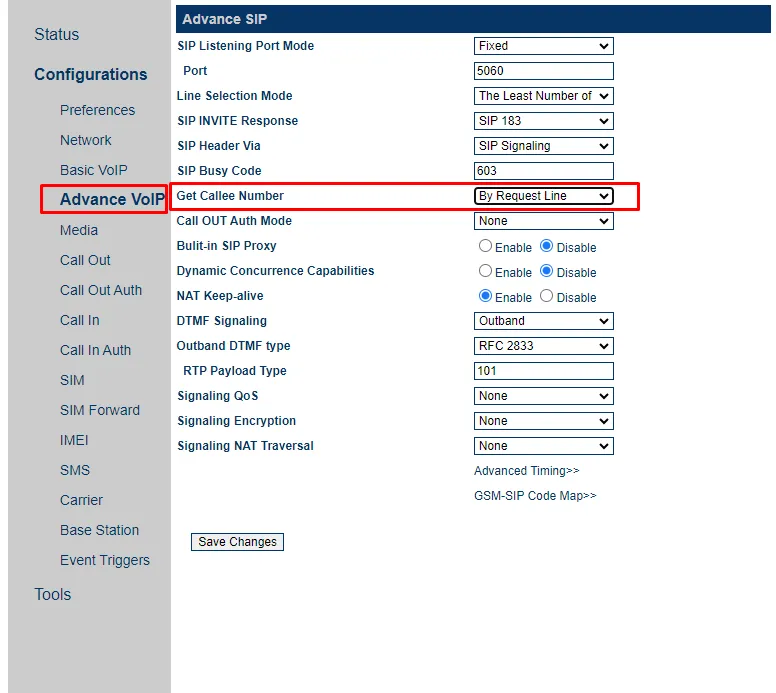
Результат: у My Customers → Accounts значок статусу goip100 стає зеленою галочкою. Наведіть на нього курсор, щоб побачити user agent і адресу шлюзу.
Крок 3: Створіть вендора та його підключення
Розділ «Крок 3: Створіть вендора та його підключення»- Відкрийте Vendors → Vendors, натисніть Add Vendor (додати вендора), введіть Vendor Name (ім’я вендора)
GoIPі натисніть Save & Close. - Натисніть Connections (підключення) у рядку вендора, потім Add Connection (додати підключення).
- Введіть Connection Name (назва підключення)
goip100і виберіть Protocol (протокол) SIP/UDP. - Введіть Destination:
203.0.113.10, адресу вашого власного комутатора. - Введіть CLD Translation Rule:
s/^/goip100;cld=+/. - Натисніть Save & Close.
Знак + після cld= додає плюс перед номером, якого вимагає більшість мобільних мереж. Приберіть його, якщо ваші номери вже надходять у міжнародному форматі з +. Якщо ви назвали акаунт інакше, використайте цю назву в правилі.
Результат: вендор GoIP має одне підключення. Див. Підключення.
Крок 4: Задайте ціни й маршрутизуйте дзвінки
Розділ «Крок 4: Задайте ціни й маршрутизуйте дзвінки»- Відкрийте Vendors → Termination Routes (маршрути термінації), натисніть Add, введіть Name (назва)
GoIPі виберіть Currency (валюта). Натисніть Save & Close. - Натисніть Routes (маршрути) і додайте маршрут для кожного префікса, який мають обслуговувати SIM-картки, з ціною, у яку вам обходиться хвилина на SIM-картці. Див. Маршрути термінації.
- Відкрийте Vendors → Routing Groups і відкрийте групу акаунта, що надсилає дзвінки, або створіть її.
- Додайте рядок із Vendor (вендор)
GoIP, Connection (підключення)goip100і Termination Route (маршрут термінації)GoIPі натисніть Save & Close. Див. Групи маршрутизації.
Результат: дзвінки акаунта клієнта на префікси маршруту термінації йдуть на шлюз.
Крок 5: Перевірте налаштування
Розділ «Крок 5: Перевірте налаштування»- Відкрийте Tools & Debugs → Test Dialplan (перевірка плану набору), задайте Mode (режим) Authenticated Call, виберіть акаунт клієнта як Authenticated Account і введіть мобільний номер як CLD. Натисніть Proceed. У Routing Entries (записи маршрутизації) буде підключення
goip100. - Здійсніть тестовий дзвінок з акаунта клієнта на мобільний номер.
- Відкрийте Reports → Call Records (CDRs) (записи про дзвінки) і знайдіть дзвінок, потім Reports → Vendors Call Records, щоб побачити його вартість для вендора
GoIP.
Якщо дзвінок завершується з 404 Not Found, шлюз не зареєстрований: перевірте крок 2 і значок статусу акаунта.
Що далі
Розділ «Що далі»- Підключення: обмеження ємності для кожного підключення, по одному на SIM-банк.
- Трансляція номерів: докладніше про правила трансляції.
- Підключення для вендора з динамічною IP-адресою: той самий прийом для будь-якого вендора, що реєструється у вас.