
Швидкий старт: wholesale
Цей переклад зроблено автоматично і ще не вичитано. Читати англійську версію
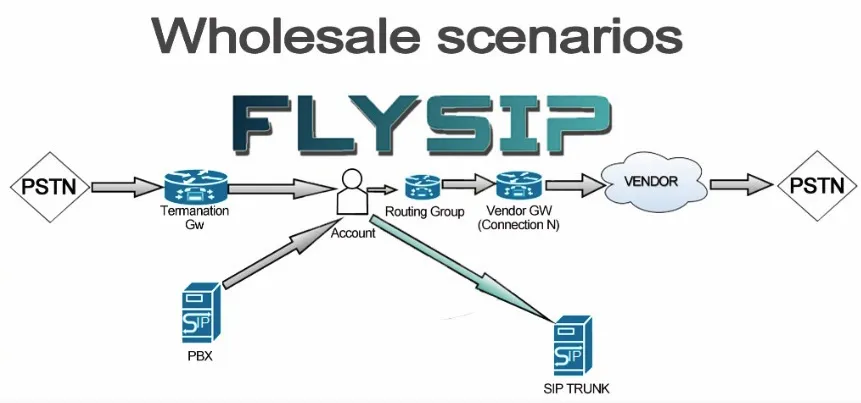
У сценарії wholesale клієнт надсилає вам дзвінки зі своєї АТС або SIP-транку з автентифікацією за IP-адресою, а ви термінуєте їх через оператора-вендора. Наприкінці цього посібника тестовий дзвінок з IP-адреси клієнта доходить до вендора, і ви обидва бачите його в CDR (записах про дзвінки) з правильною ціною. Закладіть на це близько години.
У прикладі використовуються вендор Example Carrier зі шлюзом sip.example-carrier.net, клієнт Example Telecom, АТС якого має IP-адресу 203.0.113.10, і трафік до США (префікс 1).
Перш ніж почати
Розділ «Перш ніж почати»- У вас є доступ Administrator (адміністратор) до панелі, і ви пройшли Перший вхід, зокрема задали базову валюту.
- У вас є договір на термінацію принаймні з одним вендором: адреса шлюзу, метод автентифікації (IP або SIP digest) і його прайс-лист.
- Ви знаєте IP-адресу, з якої клієнт надсилає дзвінки.
Крок 1: Додайте вендора
Розділ «Крок 1: Додайте вендора»- Відкрийте Vendors → Vendors.
- Натисніть Add Vendor.
- Введіть Vendor Name (назва вендора):
Example Carrier. - Задайте в Base Currency (базова валюта) валюту прайс-листа вендора. Ціни перераховуються у вашу базову валюту через Exchange Rates (курси валют).
- Задайте в Time Zone (часовий пояс) часовий пояс, у якому вендор виставляє вам рахунки. Звіряння простіше, коли обидва набори CDR мають однакові межі доби.
- Залиште Balance (баланс) рівним
0. Він стає від’ємним, коли ви термінуєте дзвінки, і повертається вгору, коли ви записуєте платіж вендору. - Натисніть Save & Close.
Web Login (веб-логін) і Web Password (веб-пароль) генеруються автоматично. Передайте їх вендору, якщо хочете, щоб він бачив свої CDR на порталі вендора.
Результат: вендор з’являється в списку з Balance 0 і поки без підключень.
Крок 2: Додайте підключення
Розділ «Крок 2: Додайте підключення»Підключення - це один SIP-шлюз вендора. В одного вендора їх може бути кілька.
- У списку Vendors натисніть Connections у рядку
Example Carrier. - Натисніть Add.
- Введіть Connection Name (назва підключення):
Example Carrier main. - Задайте Protocol (протокол):
SIP. - Введіть Destination (адреса призначення):
sip.example-carrier.net. Додавайте:port, лише коли шлюз слухає не на5060. - Якщо вендор автентифікує вас через SIP digest, введіть Username (ім’я користувача) і Password (пароль). Для автентифікації за IP залиште обидва поля порожніми; у такому разі вендор має дозволити на своєму боці сигнальну IP-адресу комутатора.
- Задайте Capacity (ємність) і Max CPS (максимум CPS) відповідно до лімітів із договору або залиште їх порожніми для необмеженого трафіку.
- Натисніть Save & Close.
Результат: підключення з’являється під вендором як SIP:sip.example-carrier.net.
Крок 3: Додайте маршрути термінації
Розділ «Крок 3: Додайте маршрути термінації»Маршрути термінації містять прайс-лист вендора: префікс, кроки тарифікації й ціну за хвилину. Кожному підключенню, яке ви хочете використовувати, потрібен маршрут термінації.
- Відкрийте Vendors → Termination Routes.
- Натисніть Add, введіть Name (назва):
Example Carrier USD, виберіть Currency (валюта) вендора й натисніть Save. - Натисніть Routes у створеному рядку.
- Додайте маршрути одним із двох способів:
- Натисніть Add Route і введіть Prefix (префікс):
1, Interval 1 (інтервал 1):60, Price 1 (ціна 1):0.010, Interval N (інтервал N):60, Price N (ціна N):0.010. Натисніть Save & Close. Повторіть для кожного префікса. - Натисніть Upload і завантажте прайс-лист вендора з CSV-файлу. Зіставте стовпці один раз; зіставлення запам’ятовується для наступного завантаження.
- Натисніть Add Route і введіть Prefix (префікс):
Interval 1 і Price 1 застосовуються до першого кроку тарифікації, Interval N і Price N - до кожного наступного. 60/60 - похвилинна тарифікація, 1/1 - посекундна.
Результат: список Routes показує ваші префікси зі статусом Currently Active (зараз активний).
Крок 4: Створіть групу маршрутизації
Розділ «Крок 4: Створіть групу маршрутизації»Група маршрутизації визначає, яке підключення обслуговує дзвінок. Її призначають акаунтам.
- Відкрийте Vendors → Routing Groups.
- Натисніть Add.
- Введіть Group Name (назва групи):
Wholesale default. - Натисніть Add Row і виберіть Vendor (вендор)
Example Carrier, Connection (підключення)Example Carrier mainі Termination Route (маршрут термінації)Example Carrier USD. - Залиште Order # (порядковий номер) рівним
1. Якщо підключень кілька, першим пробується те, що має найменший номер; використовуйте Weight (вага), щоб розподілити трафік між підключеннями з однаковим номером. - Натисніть Save & Close.
Результат: група маршрутизації з’являється в списку з одним записом. Пізніше ви можете додати до тієї самої групи інших вендорів, і комутатор перемикатиметься між ними по черзі.
Крок 5: Створіть тарифний план зі ставками
Розділ «Крок 5: Створіть тарифний план зі ставками»Тарифний план - це те, скільки ви берете з клієнта: прайс-лист, який повторює маршрути термінації з вашою націнкою, плюс правила білінгу. Тарифи та їхні плани керуються на одному екрані бічної панелі.
- Відкрийте Tariffs & Currencies → Tariff Plans.
- Натисніть Add.
- Введіть Name:
Wholesale USA, виберіть свою Currency і задайте Avg. Call Duration, sec (середня тривалість дзвінка, с) реалістичним значенням, наприклад120. Для wholesale залиште Connect Fee (плата за з’єднання) і Free Seconds (безкоштовні секунди) рівними0. - Задайте Billing Type (тип білінгу):
Post-Paidдля клієнта, якому ви виставляєте рахунки,Pre-Paidдля клієнта, який платить наперед. - Натисніть Save & Close.
- Натисніть Rates у рядку нового плану.
- Натисніть Add Rate і введіть Prefix:
1, Interval 1:60, Price 1:0.012, Interval N:60, Price N:0.012. Натисніть Save & Close. Або натисніть Upload і завантажте свій прайс-лист із CSV-файлу так само, як для маршрутів термінації.
Результат: план показує ставки Currently Active для кожного префікса, який ви продаєте.
Крок 6: Створіть акаунт
Розділ «Крок 6: Створіть акаунт»У wholesale АТС або SIP-транк клієнта - це один акаунт. Акаунт має баланс і кредитний ліміт.
- Відкрийте My Customers → Accounts.
- Натисніть Add.
- Введіть Account Name (назва акаунта):
example-telecom. Для автентифікації за IP назва - лише мітка; АТС ніколи її не надсилає. - У Routing & Billing (маршрутизація й білінг) виберіть Service Plan (сервісний план)
Wholesale USAі Routing Group (група маршрутизації)Wholesale default. - Задайте Balance і Credit Limit (кредитний ліміт). Клієнт на передплаті отримує додатний баланс і Credit Limit
0; клієнт на постоплаті отримує Balance0і кредитний ліміт, що дорівнює погодженому ризику. - Задайте в Time Zone часовий пояс клієнта, щоб його CDR показували місцевий час.
- Натисніть Save & Close.
Результат: акаунт з’являється в списку з вибраними сервісним планом і групою маршрутизації.
Крок 7: Додайте правило автентифікації
Розділ «Крок 7: Додайте правило автентифікації»Правило повідомляє комутатору, що дзвінки з IP-адреси клієнта належать цьому акаунту.
- У списку Accounts відкрийте меню Actions (дії) акаунта
example-telecomі натисніть Authentication Rules (правила автентифікації). - Натисніть Add.
- Введіть Remote IP Address (віддалена IP-адреса):
203.0.113.10. - Залиште Incoming CLI/ANI (вхідний CLI/ANI) порожнім, щоб приймати будь-який номер того, хто дзвонить, з цієї IP-адреси. Заповнюйте його, коли та сама IP-адреса надсилає трафік кількох клієнтів.
- Натисніть Save & Close.
Advanced Parameters (додаткові параметри) правила можуть перевизначати Tariff (тариф) і Routing Group акаунта, тож один акаунт може мати кілька рівнів цін. Див. Автентифікація IP-to-IP і Як працює автентифікація.
Результат: правило з’являється для акаунта з IP-адресою клієнта.
Крок 8: Перевірте план набору
Розділ «Крок 8: Перевірте план набору»Тест плану набору імітує дзвінок, не надсилаючи жодного SIP-пакета.
- Відкрийте Tools & Debugs → Test Dialplan.
- Задайте Mode (режим):
Not Authenticated Call. - Введіть CLD (destination) (CLD, номер призначення):
12125551234, CLI:441234567890і Remote Address (віддалена адреса):203.0.113.10. - Натисніть Proceed.
Блок Result (результат) має показати Authenticated Account (автентифікований акаунт) example-telecom, Tariff Wholesale USA, Routing Group Wholesale default, знайдений Prefix і Price (ціна). Якщо він показує помилку, повідомлення вказує, якого кроку бракує: немає правила автентифікації для IP-адреси, немає ставки для префікса або немає маршруту в групі маршрутизації.
Крок 9: Зробіть тестовий дзвінок
Розділ «Крок 9: Зробіть тестовий дзвінок»- Попросіть клієнта набрати номер у США з АТС на
203.0.113.10або зробіть дзвінок самі з SIP-транку з цією IP-адресою. - Поки триває дзвінок, відкрийте System Management → Active Calls. Там видно акаунт, підключення й медіа-реле, що використовуються.
- Після завершення дзвінка відкрийте Reports → Call Records (CDRs). Дзвінок з’являється один раз із ціною клієнта.
- Відкрийте Reports → Vendors Call Records. Той самий дзвінок з’являється з ціною вендора.
Якщо дзвінок не проходить, відкрийте Tools & Debugs → SIP Logs Viewer, знайдіть дзвінок за CLD і прочитайте фінальний код відповіді. Див. Коди відповідей SIP.
Результат: один CDR для клієнта й один для вендора, а між двома цінами - ваша маржа.
Що далі
Розділ «Що далі»- Швидкий старт: retail: акаунти для кінцевих користувачів із софтфонами.
- Як працює маршрутизація: політики маршрутизації, перемикання на резервні маршрути, зважений розподіл.
- Як працюють тарифікація й білінг: кроки тарифікації, плата за з’єднання, округлення.
- Масове завантаження ставок: докладно про завантаження CSV.
- Чек-лист сценарію wholesale: ті самі кроки у вигляді списку для друку.