
Налаштування продукту телефонних карток
Цей переклад зроблено автоматично і ще не вичитано. Читати англійську версію
Телефонна картка - це передплачений акаунт без пристрою: користувач набирає ваш номер доступу, IVR-застосунок Calling Card (телефонна картка) запитує номер картки й PIN, оголошує баланс і з’єднує дзвінок через групу маршрутизації акаунта. Наприкінці цього посібника у вас є партія карток, номер доступу відповідає через IVR (голосове меню), а тестова картка здійснює дзвінок. Розраховуйте приблизно на годину плюс час на налаштування вендора.
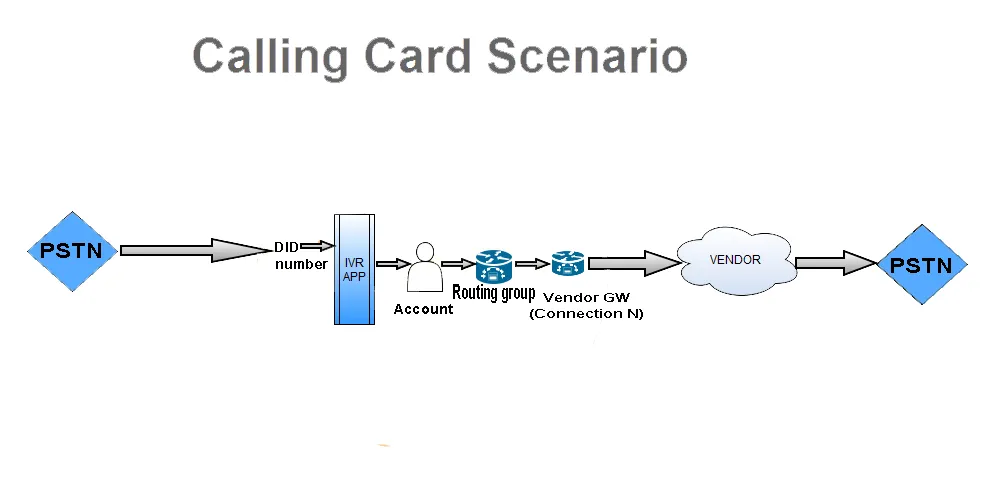
Перед початком
Розділ «Перед початком»- У вас є доступ Administrator (адміністратор), і на вашому комутаторі активовано модуль Calling Card.
- Сторону вендора налаштовано: вендор, підключення, маршрути термінації та група маршрутизації, як у кроках 2-4 посібника Налаштування оптового клієнта.
- У вас є DID (вхідний номер) від провайдера для номера доступу та IP-адреса шлюзу провайдера.
- Ви визначили довжину номера картки й довжину PIN, наприклад 10 і 4 цифри.
Крок 1: Створіть тарифний план для карток
Розділ «Крок 1: Створіть тарифний план для карток»- Відкрийте Tariffs & Currencies → Tariff Plans і натисніть Add (додати).
- Введіть Name (назва):
Red Card, виберіть Currency (валюта), у якій продаються картки, і встановіть для Billing Type (тип білінгу) значення Pre-Paid (передплата). - Задайте Connect Fee (плата за з’єднання) і Grace Period, sec (пільговий період, с), якщо вони є в продукті, а для Avg. Call Duration, sec (середня тривалість дзвінка, с) -
180. - Натисніть Save & Close (зберегти й закрити), потім Rates (ставки) у рядку плану та завантажте або додайте ставки напрямків, які продає картка.
Результат: план показує свої ставки як Currently Active (діють зараз). Див. Ставки.
Крок 2: Створіть акаунти-картки
Розділ «Крок 2: Створіть акаунти-картки»Кожна картка - це акаунт: Account Name (ім’я акаунта) - це номер картки, а VoIP Password (VoIP-пароль) - PIN, який запитує IVR.
- Підготуйте таблицю з одним рядком на картку та стовпцями
Action,Account Name,VoIP Login,VoIP Password,Web Password,Service Plan,Routing Group,Balance,Credit Limit,Batch Tag:AвAction, випадкове 10-значне число вAccount NameіVoIP Login, 4-значний PIN уVoIP Password, id плану та групи маршрутизації, номінал картки вBalance,0уCredit Limitіred-card-2026-05уBatch Tag. Один раз вивантажте список акаунтів, щоб отримати файл із правильним заголовком та id. - Відкрийте My Customers → Accounts, натисніть Upload… (завантажити) і виберіть файл.
- Перевірте повідомлення про результат: рядки з помилками повертаються у файлі
Accounts errors. - Відфільтруйте список за Batch Tag (тег партії)
red-card-2026-05, щоб побачити партію.
Результат: партія відображається у списку з планом, групою маршрутизації та номіналом картки в полі Balance (баланс). Див. Акаунти і Генератор акаунтів, де описано синтаксис шаблонів для згенерованих файлів.
Крок 3: Додайте IVR-застосунок Calling Card
Розділ «Крок 3: Додайте IVR-застосунок Calling Card»Виконайте кроки з Додавання IVR-застосунку для телефонних карток: створіть застосунок Red Card з Type (тип) Calling Card і мовами, які пропонує IVR.
Результат: застосунок відображається в DIDs & IVR Apps → IVR Applications.
Крок 4: Налаштуйте поведінку картки
Розділ «Крок 4: Налаштуйте поведінку картки»Виконайте кроки з Налаштування параметрів телефонної картки: в Advanced Parameters (розширені параметри) застосунку встановіть щонайменше Card Number Length (довжина номера картки) 10, Use Word PIN (використовувати слово PIN) False, щоб PIN перевірявся, Announce Balance (оголошувати баланс) True і Allow Empty PIN (дозволити порожній PIN) False.
Результат: IVR запитує 10-значний номер картки та PIN і оголошує баланс.
Крок 5: Спрямуйте номер доступу на IVR
Розділ «Крок 5: Спрямуйте номер доступу на IVR»- Відкрийте DIDs & IVR Apps → DID Pool і натисніть Add.
- Введіть DID, у полі Incoming DID/CLD (вхідний DID/CLD) вкажіть номер у тому вигляді, у якому його надсилає провайдер, і виберіть у правилі Vendor (вендор) і Connection (підключення) провайдера.
- Натисніть Assigned to (призначено) і виберіть IVR
Red Card. - Натисніть Save & Close.
Результат: DID відображається у списку зі значенням Assigned to IVR Red Card. Див. Створення DID.
Крок 6: Перевірте
Розділ «Крок 6: Перевірте»- Відкрийте Tools & Debugs → Test Dialplan, встановіть Mode (режим) Authenticated Call (автентифікований дзвінок), виберіть одну картку в Authenticated as (автентифіковано як) і введіть CLD напрямку, який продає картка. Result (результат) має показати план
Red Cardі ціну. - Зателефонуйте на номер доступу з будь-якого телефону. IVR пропонує мови, запитує номер картки й PIN і оголошує баланс.
- Наберіть напрямок. Після завершення дзвінка відкрийте Reports → Call Records (CDRs): дзвінок відображається під акаунтом картки разом із ціною, а баланс акаунта зменшився.
- Відкрийте Reports → DIDs Call Records, щоб побачити вхідне плече на номері доступу.
Якщо IVR каже, що картка неправильна, перевірте Card Number Length і те, що номер картки має рівно стільки цифр. Якщо IVR ніколи не запитує PIN, додайте Use Word PIN False. Якщо IVR відхиляє PIN, перевірте, що для акаунта увімкнено Separate VoIP Login and VoIP password (окремі VoIP-логін і VoIP-пароль), а VoIP Password містить PIN.
Результат: картка дзвонить через IVR, і дзвінок тарифікується.
Що далі
Розділ «Що далі»- Параметри конфігурації телефонної картки: реєстрація CLI, швидкий набір, чорний список, власні привітання.
- Налаштування карток поповнення: дозвольте користувачам поповнювати баланс з другої картки.
- Ваучери: поповнення через портал самообслуговування замість IVR.
- Чек-лист сценарію телефонної картки для наступного продукту.