
Подключение GSM-шлюза GoIP
Этот перевод выполнен автоматически и ещё не вычитан. Читать английскую версию
GSM-шлюз GoIP обычно стоит за NAT без фиксированного публичного IP-адреса, поэтому коммутатор не может отправлять на него звонки, как на обычного вендора. Вместо этого шлюз регистрируется на коммутаторе как аккаунт, а подключение вендора, указывающее на сам коммутатор, передаёт звонки этой регистрации. В этом руководстве вы подключите один шлюз GoIP и направите на него звонки. Рассчитывайте примерно на 30 минут.
В примере используются аккаунт goip100 для шлюза и адрес коммутатора 203.0.113.10.
Перед началом
Заголовок раздела «Перед началом»- У вас есть доступ Administrator (администратор) к панели.
- Шлюз GoIP в сети с рабочими SIM-картами, и вы можете открыть его веб-интерфейс.
- Клиент и аккаунт, которые будут отправлять звонки на шлюз, уже существуют, и у них есть тариф со ставками для мобильных направлений. См. Настройка оптового клиента.
Как это работает
Заголовок раздела «Как это работает»Подключение вендора GoIP имеет собственный адрес коммутатора в качестве Destination (адрес назначения) и CLD Translation Rule (правило трансляции CLD), которое ставит имя аккаунта шлюза перед номером: +380501234567 превращается в goip100;cld=+380501234567. Получив такой запрос, коммутатор находит текущую регистрацию goip100, берёт номер после cld= и отправляет звонок на шлюз с +380501234567 в request URI. Заголовок To сохраняет длинную форму, поэтому шлюз должен читать номер из строки запроса.
Шаг 1: Создайте аккаунт шлюза
Заголовок раздела «Шаг 1: Создайте аккаунт шлюза»- Откройте My Customers → Accounts и нажмите Add (добавить).
- Введите Account Name (имя аккаунта):
goip100. - Оставьте сгенерированный Password (пароль) или введите свой и скопируйте его для шага 2.
- Выберите Service Plan (сервисный план) и Routing Group (группа маршрутизации). Они применяются к звонкам, которые отправляет сам шлюз, например к звонкам, поступающим на его SIM-карты.
- Отметьте Registration Allowed (регистрация разрешена).
- Нажмите Save & Close (сохранить и закрыть).
Результат: аккаунт goip100 появляется в списке. Остальные поля описаны в разделе Аккаунты.
Шаг 2: Зарегистрируйте шлюз
Заголовок раздела «Шаг 2: Зарегистрируйте шлюз»-
В веб-интерфейсе GoIP откройте Configurations → Basic VoIP.
-
Задайте приведённые ниже поля и нажмите Save Changes.
Поле Значение Config Mode Single Server ModeAuthentication ID goip100Password Пароль аккаунта SIP Registrar Server 203.0.113.10, IP-адрес или домен вашего коммутатораRe-register Period (s) 60 -
Откройте Configurations → Advance VoIP.
-
Задайте Get Callee Number:
By Request Lineи нажмите Save Changes.
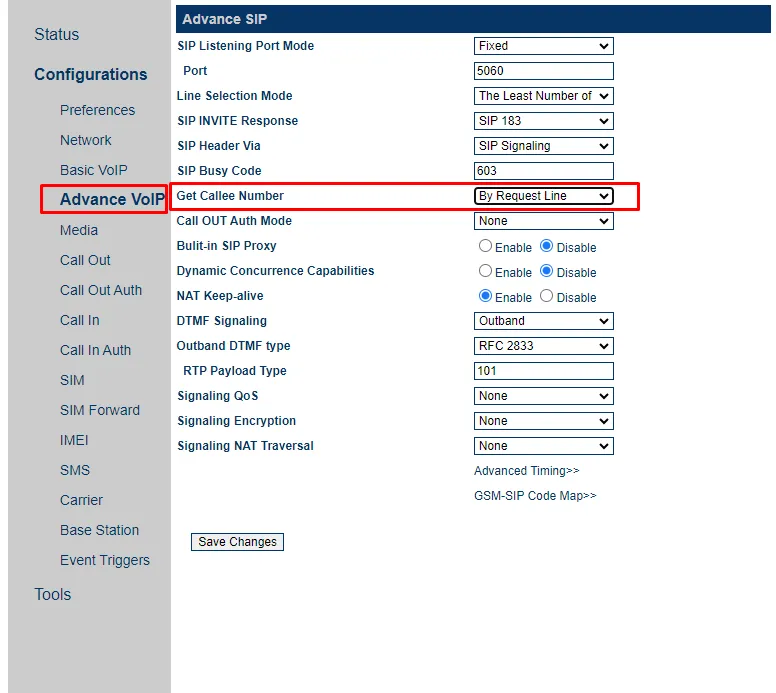
Результат: в My Customers → Accounts значок статуса goip100 становится зелёной галочкой. Наведите на него курсор, чтобы увидеть user agent и адрес шлюза.
Шаг 3: Создайте вендора и его подключение
Заголовок раздела «Шаг 3: Создайте вендора и его подключение»- Откройте Vendors → Vendors, нажмите Add Vendor (добавить вендора), введите Vendor Name (имя вендора)
GoIPи нажмите Save & Close. - Нажмите Connections (подключения) в строке вендора, затем Add Connection (добавить подключение).
- Введите Connection Name (название подключения)
goip100и выберите Protocol (протокол) SIP/UDP. - Введите Destination:
203.0.113.10, адрес вашего собственного коммутатора. - Введите CLD Translation Rule:
s/^/goip100;cld=+/. - Нажмите Save & Close.
Знак + после cld= добавляет плюс перед номером, которого требует большинство мобильных сетей. Уберите его, если ваши номера уже приходят в международном формате с +. Если вы назвали аккаунт иначе, используйте это имя в правиле.
Результат: у вендора GoIP одно подключение. См. Подключения.
Шаг 4: Задайте цены и маршрутизируйте звонки
Заголовок раздела «Шаг 4: Задайте цены и маршрутизируйте звонки»- Откройте Vendors → Termination Routes (маршруты терминации), нажмите Add, введите Name (название)
GoIPи выберите Currency (валюта). Нажмите Save & Close. - Нажмите Routes (маршруты) и добавьте маршрут для каждого префикса, который должны обслуживать SIM-карты, с ценой, в которую вам обходится минута на SIM-карте. См. Маршруты терминации.
- Откройте Vendors → Routing Groups и откройте группу аккаунта, который отправляет звонки, или создайте её.
- Добавьте строку с Vendor (вендор)
GoIP, Connection (подключение)goip100и Termination Route (маршрут терминации)GoIPи нажмите Save & Close. См. Группы маршрутизации.
Результат: звонки аккаунта клиента на префиксы маршрута терминации идут на шлюз.
Шаг 5: Проверьте настройку
Заголовок раздела «Шаг 5: Проверьте настройку»- Откройте Tools & Debugs → Test Dialplan (проверка плана набора), задайте Mode (режим) Authenticated Call, выберите аккаунт клиента как Authenticated Account и введите мобильный номер как CLD. Нажмите Proceed. В Routing Entries (записи маршрутизации) будет подключение
goip100. - Сделайте тестовый звонок с аккаунта клиента на мобильный номер.
- Откройте Reports → Call Records (CDRs) (записи о звонках) и найдите звонок, затем Reports → Vendors Call Records, чтобы увидеть его стоимость для вендора
GoIP.
Если звонок завершается с 404 Not Found, шлюз не зарегистрирован: проверьте шаг 2 и значок статуса аккаунта.
Что дальше
Заголовок раздела «Что дальше»- Подключения: ограничения ёмкости для каждого подключения, по одному на SIM-банк.
- Трансляция номеров: подробнее о правилах трансляции.
- Подключение для вендора с динамическим IP-адресом: тот же приём для любого вендора, который регистрируется у вас.