
Настройка продукта телефонных карт
Этот перевод выполнен автоматически и ещё не вычитан. Читать английскую версию
Телефонная карта - это предоплаченный аккаунт без устройства: пользователь набирает ваш номер доступа, IVR-приложение Calling Card (телефонная карта) запрашивает номер карты и PIN, объявляет баланс и соединяет звонок через группу маршрутизации аккаунта. В конце этого руководства у вас есть партия карт, номер доступа отвечает через IVR (голосовое меню), а тестовая карта совершает звонок. Рассчитывайте примерно на час плюс время на настройку вендора.
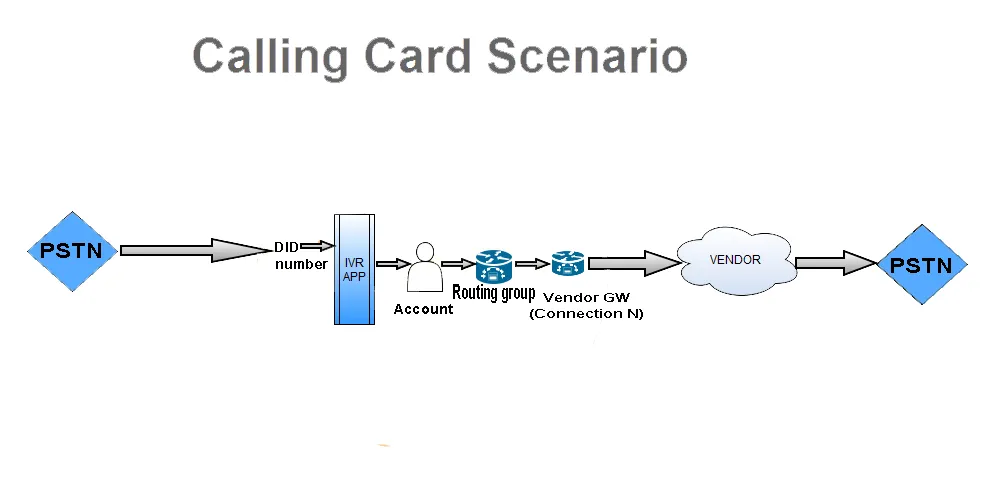
Перед началом
Заголовок раздела «Перед началом»- У вас есть доступ Administrator (администратор), и на вашем коммутаторе активирован модуль Calling Card.
- Сторона вендора настроена: вендор, подключение, маршруты терминации и группа маршрутизации, как в шагах 2-4 руководства Настройка оптового клиента.
- У вас есть DID (входящий номер) от провайдера для номера доступа и IP-адрес шлюза провайдера.
- Вы определили длину номера карты и длину PIN, например 10 и 4 цифры.
Шаг 1: Создайте тарифный план для карт
Заголовок раздела «Шаг 1: Создайте тарифный план для карт»- Откройте Tariffs & Currencies → Tariff Plans и нажмите Add (добавить).
- Введите Name (название):
Red Card, выберите Currency (валюта), в которой продаются карты, и установите для Billing Type (тип биллинга) значение Pre-Paid (предоплата). - Задайте Connect Fee (плата за соединение) и Grace Period, sec (льготный период, с), если они есть в продукте, а для Avg. Call Duration, sec (средняя длительность звонка, с) -
180. - Нажмите Save & Close (сохранить и закрыть), затем Rates (ставки) в строке плана и загрузите или добавьте ставки направлений, которые продаёт карта.
Результат: план показывает свои ставки как Currently Active (действуют сейчас). См. Ставки.
Шаг 2: Создайте аккаунты-карты
Заголовок раздела «Шаг 2: Создайте аккаунты-карты»Каждая карта - это аккаунт: Account Name (имя аккаунта) - это номер карты, а VoIP Password (VoIP-пароль) - PIN, который запрашивает IVR.
- Подготовьте таблицу с одной строкой на карту и столбцами
Action,Account Name,VoIP Login,VoIP Password,Web Password,Service Plan,Routing Group,Balance,Credit Limit,Batch Tag:AвAction, случайное 10-значное число вAccount NameиVoIP Login, 4-значный PIN вVoIP Password, id плана и группы маршрутизации, номинал карты вBalance,0вCredit Limitиred-card-2026-05вBatch Tag. Один раз выгрузите список аккаунтов, чтобы получить файл с правильным заголовком и id. - Откройте My Customers → Accounts, нажмите Upload… (загрузить) и выберите файл.
- Проверьте сообщение о результате: строки с ошибками возвращаются в файле
Accounts errors. - Отфильтруйте список по Batch Tag (тег партии)
red-card-2026-05, чтобы увидеть партию.
Результат: партия отображается в списке с планом, группой маршрутизации и номиналом карты в поле Balance (баланс). См. Аккаунты и Генератор аккаунтов, где описан синтаксис шаблонов для сгенерированных файлов.
Шаг 3: Добавьте IVR-приложение Calling Card
Заголовок раздела «Шаг 3: Добавьте IVR-приложение Calling Card»Выполните шаги из Добавление IVR-приложения для телефонных карт: создайте приложение Red Card с Type (тип) Calling Card и языками, которые предлагает IVR.
Результат: приложение отображается в DIDs & IVR Apps → IVR Applications.
Шаг 4: Настройте поведение карты
Заголовок раздела «Шаг 4: Настройте поведение карты»Выполните шаги из Настройка параметров телефонной карты: в Advanced Parameters (расширенные параметры) приложения установите как минимум Card Number Length (длина номера карты) 10, Use Word PIN (использовать слово PIN) False, чтобы PIN проверялся, Announce Balance (объявлять баланс) True и Allow Empty PIN (разрешить пустой PIN) False.
Результат: IVR запрашивает 10-значный номер карты и PIN и объявляет баланс.
Шаг 5: Направьте номер доступа на IVR
Заголовок раздела «Шаг 5: Направьте номер доступа на IVR»- Откройте DIDs & IVR Apps → DID Pool и нажмите Add.
- Введите DID, в поле Incoming DID/CLD (входящий DID/CLD) укажите номер в том виде, в каком его присылает провайдер, и выберите в правиле Vendor (вендор) и Connection (подключение) провайдера.
- Нажмите Assigned to (назначено) и выберите IVR
Red Card. - Нажмите Save & Close.
Результат: DID отображается в списке со значением Assigned to IVR Red Card. См. Создание DID.
Шаг 6: Проверьте
Заголовок раздела «Шаг 6: Проверьте»- Откройте Tools & Debugs → Test Dialplan, установите Mode (режим) Authenticated Call (аутентифицированный звонок), выберите одну карту в Authenticated as (аутентифицирован как) и введите CLD направления, которое продаёт карта. Result (результат) должен показать план
Red Cardи цену. - Позвоните на номер доступа с любого телефона. IVR предлагает языки, запрашивает номер карты и PIN и объявляет баланс.
- Наберите направление. После завершения звонка откройте Reports → Call Records (CDRs): звонок отображается под аккаунтом карты вместе с ценой, а баланс аккаунта уменьшился.
- Откройте Reports → DIDs Call Records, чтобы увидеть входящее плечо на номере доступа.
Если IVR говорит, что карта неверна, проверьте Card Number Length и то, что номер карты содержит ровно столько цифр. Если IVR никогда не запрашивает PIN, добавьте Use Word PIN False. Если IVR отклоняет PIN, проверьте, что для аккаунта включено Separate VoIP Login and VoIP password (раздельные VoIP-логин и VoIP-пароль), а VoIP Password содержит PIN.
Результат: карта звонит через IVR, и звонок тарифицируется.
Что дальше
Заголовок раздела «Что дальше»- Параметры конфигурации телефонной карты: регистрация CLI, быстрый набор, чёрный список, собственные приветствия.
- Настройка карт пополнения: позвольте пользователям пополнять баланс со второй карты.
- Ваучеры: пополнение через портал самообслуживания вместо IVR.
- Чек-лист сценария телефонной карты для следующего продукта.