
Быстрый старт: wholesale
Этот перевод выполнен автоматически и ещё не вычитан. Читать английскую версию
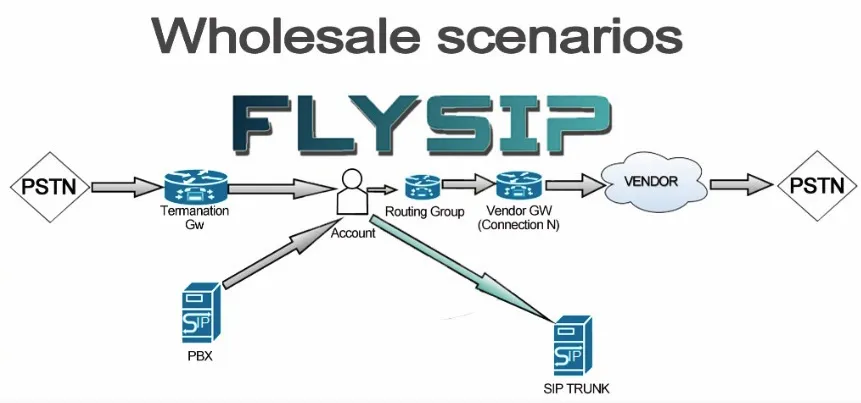
В сценарии wholesale клиент отправляет вам звонки со своей АТС или SIP-транка с аутентификацией по IP-адресу, а вы терминируете их через оператора-вендора. В конце этого руководства тестовый звонок с IP-адреса клиента доходит до вендора, и вы оба видите его в CDR (записях о звонках) с правильной ценой. Заложите на это около часа.
В примере используются вендор Example Carrier со шлюзом sip.example-carrier.net, клиент Example Telecom, АТС которого имеет IP-адрес 203.0.113.10, и трафик в США (префикс 1).
Прежде чем начать
Заголовок раздела «Прежде чем начать»- У вас есть доступ Administrator (администратор) к панели, и вы прошли Первый вход, в том числе задали базовую валюту.
- У вас есть договор на терминацию хотя бы с одним вендором: адрес шлюза, метод аутентификации (IP или SIP digest) и его прайс-лист.
- Вы знаете IP-адрес, с которого клиент отправляет звонки.
Шаг 1: Добавьте вендора
Заголовок раздела «Шаг 1: Добавьте вендора»- Откройте Vendors → Vendors.
- Нажмите Add Vendor.
- Введите Vendor Name (название вендора):
Example Carrier. - Укажите в Base Currency (базовая валюта) валюту прайс-листа вендора. Цены пересчитываются в вашу базовую валюту через Exchange Rates (курсы валют).
- Укажите в Time Zone (часовой пояс) часовой пояс, в котором вендор выставляет вам счета. Сверка проще, когда оба набора CDR имеют одинаковые границы суток.
- Оставьте Balance (баланс) равным
0. Он становится отрицательным, когда вы терминируете звонки, и возвращается вверх, когда вы записываете платёж вендору. - Нажмите Save & Close.
Web Login (веб-логин) и Web Password (веб-пароль) генерируются автоматически. Передайте их вендору, если хотите, чтобы он видел свои CDR на портале вендора.
Результат: вендор появляется в списке с Balance 0 и пока без подключений.
Шаг 2: Добавьте подключение
Заголовок раздела «Шаг 2: Добавьте подключение»Подключение - это один SIP-шлюз вендора. У одного вендора их может быть несколько.
- В списке Vendors нажмите Connections в строке
Example Carrier. - Нажмите Add.
- Введите Connection Name (название подключения):
Example Carrier main. - Укажите Protocol (протокол):
SIP. - Введите Destination (адрес назначения):
sip.example-carrier.net. Добавляйте:port, только если шлюз слушает не на5060. - Если вендор аутентифицирует вас через SIP digest, введите Username (имя пользователя) и Password (пароль). Для аутентификации по IP оставьте оба поля пустыми; в этом случае вендор должен разрешить на своей стороне сигнальный IP-адрес коммутатора.
- Укажите Capacity (ёмкость) и Max CPS (максимум CPS) в соответствии с лимитами из договора или оставьте их пустыми для неограниченного трафика.
- Нажмите Save & Close.
Результат: подключение появляется под вендором как SIP:sip.example-carrier.net.
Шаг 3: Добавьте маршруты терминации
Заголовок раздела «Шаг 3: Добавьте маршруты терминации»Маршруты терминации содержат прайс-лист вендора: префикс, шаги тарификации и цену за минуту. Каждому подключению, которое вы хотите использовать, нужен маршрут терминации.
- Откройте Vendors → Termination Routes.
- Нажмите Add, введите Name (название):
Example Carrier USD, выберите Currency (валюта) вендора и нажмите Save. - Нажмите Routes в созданной строке.
- Добавьте маршруты одним из двух способов:
- Нажмите Add Route и введите Prefix (префикс):
1, Interval 1 (интервал 1):60, Price 1 (цена 1):0.010, Interval N (интервал N):60, Price N (цена N):0.010. Нажмите Save & Close. Повторите для каждого префикса. - Нажмите Upload и загрузите прайс-лист вендора из CSV-файла. Сопоставьте столбцы один раз; сопоставление запоминается для следующей загрузки.
- Нажмите Add Route и введите Prefix (префикс):
Interval 1 и Price 1 применяются к первому шагу тарификации, Interval N и Price N - к каждому следующему. 60/60 - поминутная тарификация, 1/1 - посекундная.
Результат: список Routes показывает ваши префиксы со статусом Currently Active (сейчас активен).
Шаг 4: Создайте группу маршрутизации
Заголовок раздела «Шаг 4: Создайте группу маршрутизации»Группа маршрутизации определяет, какое подключение обслуживает звонок. Её назначают аккаунтам.
- Откройте Vendors → Routing Groups.
- Нажмите Add.
- Введите Group Name (название группы):
Wholesale default. - Нажмите Add Row и выберите Vendor (вендор)
Example Carrier, Connection (подключение)Example Carrier mainи Termination Route (маршрут терминации)Example Carrier USD. - Оставьте Order # (порядковый номер) равным
1. Если подключений несколько, первым пробуется то, у которого номер меньше; используйте Weight (вес), чтобы распределить трафик между подключениями с одинаковым номером. - Нажмите Save & Close.
Результат: группа маршрутизации появляется в списке с одной записью. Позже вы можете добавить в ту же группу других вендоров, и коммутатор будет переключаться между ними по порядку.
Шаг 5: Создайте тарифный план со ставками
Заголовок раздела «Шаг 5: Создайте тарифный план со ставками»Тарифный план - это то, сколько вы берёте с клиента: прайс-лист, который повторяет маршруты терминации с вашей наценкой, плюс правила биллинга. Тарифы и их планы управляются на одном экране боковой панели.
- Откройте Tariffs & Currencies → Tariff Plans.
- Нажмите Add.
- Введите Name:
Wholesale USA, выберите свою Currency и задайте Avg. Call Duration, sec (средняя длительность звонка, с) реалистичным значением, например120. Для wholesale оставьте Connect Fee (плата за соединение) и Free Seconds (бесплатные секунды) равными0. - Укажите Billing Type (тип биллинга):
Post-Paidдля клиента, которому вы выставляете счета,Pre-Paidдля клиента, который платит вперёд. - Нажмите Save & Close.
- Нажмите Rates в строке нового плана.
- Нажмите Add Rate и введите Prefix:
1, Interval 1:60, Price 1:0.012, Interval N:60, Price N:0.012. Нажмите Save & Close. Или нажмите Upload и загрузите свой прайс-лист из CSV-файла так же, как для маршрутов терминации.
Результат: план показывает ставки Currently Active для каждого префикса, который вы продаёте.
Шаг 6: Создайте аккаунт
Заголовок раздела «Шаг 6: Создайте аккаунт»В wholesale АТС или SIP-транк клиента - это один аккаунт. Аккаунт имеет баланс и кредитный лимит.
- Откройте My Customers → Accounts.
- Нажмите Add.
- Введите Account Name (название аккаунта):
example-telecom. При аутентификации по IP название - лишь метка; АТС никогда его не отправляет. - В Routing & Billing (маршрутизация и биллинг) выберите Service Plan (сервисный план)
Wholesale USAи Routing Group (группа маршрутизации)Wholesale default. - Задайте Balance и Credit Limit (кредитный лимит). Клиент на предоплате получает положительный баланс и Credit Limit
0; клиент на постоплате получает Balance0и кредитный лимит, равный согласованному риску. - Укажите в Time Zone часовой пояс клиента, чтобы его CDR показывали местное время.
- Нажмите Save & Close.
Результат: аккаунт появляется в списке с выбранными сервисным планом и группой маршрутизации.
Шаг 7: Добавьте правило аутентификации
Заголовок раздела «Шаг 7: Добавьте правило аутентификации»Правило сообщает коммутатору, что звонки с IP-адреса клиента принадлежат этому аккаунту.
- В списке Accounts откройте меню Actions (действия) аккаунта
example-telecomи нажмите Authentication Rules (правила аутентификации). - Нажмите Add.
- Введите Remote IP Address (удалённый IP-адрес):
203.0.113.10. - Оставьте Incoming CLI/ANI (входящий CLI/ANI) пустым, чтобы принимать любой номер звонящего с этого IP-адреса. Заполняйте его, когда один и тот же IP-адрес отправляет трафик нескольких клиентов.
- Нажмите Save & Close.
Advanced Parameters (дополнительные параметры) правила могут переопределять Tariff (тариф) и Routing Group аккаунта, поэтому один аккаунт может иметь несколько уровней цен. См. Аутентификация IP-to-IP и Как работает аутентификация.
Результат: правило появляется у аккаунта с IP-адресом клиента.
Шаг 8: Проверьте план набора
Заголовок раздела «Шаг 8: Проверьте план набора»Тест плана набора имитирует звонок, не отправляя ни одного SIP-пакета.
- Откройте Tools & Debugs → Test Dialplan.
- Укажите Mode (режим):
Not Authenticated Call. - Введите CLD (destination) (CLD, номер назначения):
12125551234, CLI:441234567890и Remote Address (удалённый адрес):203.0.113.10. - Нажмите Proceed.
Блок Result (результат) должен показать Authenticated Account (аутентифицированный аккаунт) example-telecom, Tariff Wholesale USA, Routing Group Wholesale default, найденный Prefix и Price (цена). Если он показывает ошибку, сообщение указывает, какого шага не хватает: нет правила аутентификации для IP-адреса, нет ставки для префикса или нет маршрута в группе маршрутизации.
Шаг 9: Сделайте тестовый звонок
Заголовок раздела «Шаг 9: Сделайте тестовый звонок»- Попросите клиента набрать номер в США с АТС на
203.0.113.10или сделайте звонок сами с SIP-транка с этим IP-адресом. - Пока идёт звонок, откройте System Management → Active Calls. Там видны аккаунт, подключение и используемое медиа-реле.
- После завершения звонка откройте Reports → Call Records (CDRs). Звонок появляется один раз с ценой клиента.
- Откройте Reports → Vendors Call Records. Тот же звонок появляется с ценой вендора.
Если звонок не проходит, откройте Tools & Debugs → SIP Logs Viewer, найдите звонок по CLD и прочитайте финальный код ответа. См. Коды ответов SIP.
Результат: один CDR для клиента и один для вендора, а между двумя ценами - ваша маржа.
Что дальше
Заголовок раздела «Что дальше»- Быстрый старт: retail: аккаунты для конечных пользователей с софтфонами.
- Как работает маршрутизация: политики маршрутизации, переключение на резервные маршруты, взвешенное распределение.
- Как работают тарификация и биллинг: шаги тарификации, плата за соединение, округление.
- Массовая загрузка ставок: подробно о загрузке CSV.
- Чек-лист сценария wholesale: те же шаги в виде списка для печати.